e-Dispostock : coté ARS/Omédit
Table des matières
Commandes de produits
de santé du Stock d’Etat
Consultation des demandes en cours et passées
Création d’une nouvelle demande
Gestion des demandes en cours et passées
Détails des stocks de la région
Commandes de produits de santé du Stock d’Etat
Déploiement mars
2025
Consultation des demandes en cours et passées
|
1. L’utilisateur se connecte sur Dispostock |
|
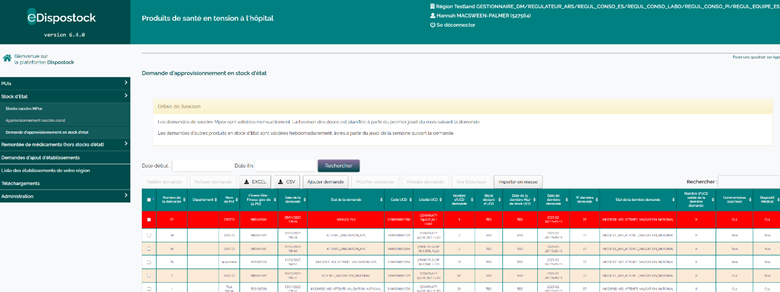
2. L'utilisateur clique sur l’onglet “Stock d’Etat” dans le menu latérale gauche |
|
3. L’utilisateur clique sur le sous onglet “Demande d‘approvisionnement en stock d’état” |
|
4. La page s’ouvre et l’utilisateur y trouve : a) Les blocs d’informations texte b) Les boutons d’actions (télécharger Excel / CSV, ajouter une demande, valider / annuler / modifier demande, consultation de l’historique d’une demande, Importer en masse...) c) Le tableau permettant de visualiser les demandes effectuées ou en cours pour les PUI de la région concernée. |
Création d’une nouvelle demande
Avant de créer
une demande, demander la mise à jour du stock des UCD à chaque PUI afin motiver
la demande d’approvisionnement.
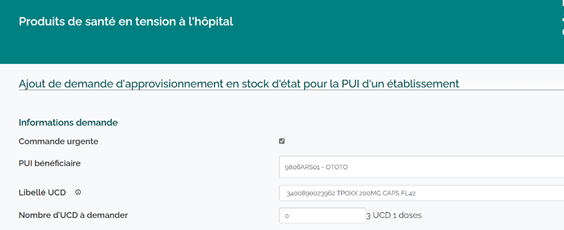
Depuis la page de consultation des demandes, sélectionner le bouton « Ajouter demande ».
Renseigner le formulaire : en fonction de l’UCD sélectionnée, les champs nécessaires à l’enregistrementde la demande s’affichent.
Seuls les champs PUI, UCD et les informations concernant la livraison sont obligatoires.
Uniquement pour les DM des vaccins covid (livrées par 3000) : Pour une commande uniquement des DM, sélectionner l’UCD, laisser la quantité d’UCD à zéro, et cocher la case « DM ».
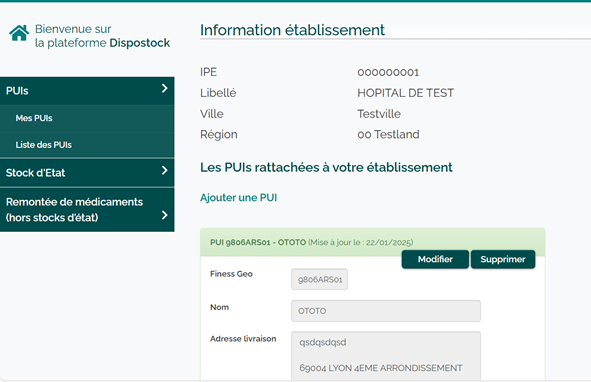
L’adresse de livraison est récupérée automatiquement depuis les informations de la PUI connue de e-Dispostock, et peut être mis à jour par le référent de la PUI via le module « PUIs / Mes PUI ».
Validation de la demande
Une demande d’approvisionnement peut être réalisée pour une PUI par le pharmacien de la PUI, par l’ARS territorialement compétente ou par le niveau national.
Workflow habituel :
1. Création de la demande par la PUI
2. Validation ou validation avec modification par l’ARS
3. Validation ou validation avec modification par le niveau national.
Les demandes validées sont transmises à SpF par le niveau national : cette étape n’est pas visible dans eDispostock.
Tant que la demande n’est pas traitée par le niveau national, l’ARS peut la valider, la modifier, la refuser ou l’annuler si besoin.
A partir de la validation ou la modification par l’ARS, elle n’est plus modifiable par la PUI.
A partir de la validation ou la modification par le niveau national, elle n’est plus modifiable par l’ARS.
Etats des demandes
|
Acteur |
Action |
Nouvel état |
|
PUI |
Enregistrement du formulaire de demande par PUI |
En attente validation ARS |
|
PUI |
Modification du formulaire de demande par PUI |
En attente validation ARS |
|
PUI |
Annulation de la demande par PUI |
Annulée par PUI |
|
ARS |
Enregistrement du formulaire de demande par ARS |
En attente validation National |
|
ARS |
Annulation de la demande par ARS |
Annulée par ARS |
|
ARS |
Refus de la demande par ARS |
Refusée ARS |
|
ARS |
Validation de la demande par ARS |
En attente validation National |
|
ARS |
Modification du formulaire PUI puis validation par ARS |
Modifiée ARS, en attente validation National |
|
National |
Enregistrement du formulaire de demande par National |
Validée |
|
National |
Annulation de la demande par National |
Annulée par National |
|
National |
Validation de la demande par National |
Validée |
|
National |
Refus de la demande par National |
Refusée National |
|
National |
Modification du formulaire ARS puis validation par National |
Validée avec modification |
|
National |
Validation de la demande ARS (avec modification ARS) sans réserve National |
Validée avec modification |
Gestion des demandes en cours et passées
Pour réaliser une action sur une ou plusieurs lignes, sélectionner la ligne de la demande avec un clic. La sélection multiple permet de réaliser la même action sur plusieurs lignes de demande en simultanée.
La zone « rechercher » permet de filtrer sur les spécialités ou les états.
Notion de « Demande Urgente »
La demande urgente permet de prioriser une demande, et implique la mise en œuvre d’un flux logistique exceptionnel et un coût majoré. Merci de ne conserver cette option que de manière exceptionnelle et de la justifier dans les commentaires.
Afin d’assurer la prise en compte de la demande urgente dans les meilleurs délais, un mail d’alerte est envoyé automatiquement à l’ARS concernée (par les boites alertes) ainsi qu’au niveau national.
Une demande urgente en cours s’affiche toujours en haut du tableau de consultation, et en rouge.
Export des demandes
Les données relatives aux commandes peuvent être téléchargées. Par défaut, l’ensemble des demandes passées ou en cours sont téléchargées. Il est possible de ne télécharger que les demandes sélectionnées.
Import en masse
Dans certaines situations sanitaires exceptionnelles, des centres de soins qui ne dépendent pas des PUI peuvent intégrer le processus de commande de produits de stock d’état. Dans ces cas, les ARS ont la possibilité de compiler les demandes dans un fichier excel et de faire un import en masse.
|
1 |
L’utilisateur se connecte sur Dispostock avec un profil ARS |
|
2 |
L'utilisateur clique sur l’onglet “Stock d’Etat” dans le menu latérale gauche |
|
3 |
L’utilisateur clique sur le sous onglet “Demande d‘approvisionnement en stock d’état” |
|
4 |
La page s’ouvre et l’utilisateur y trouve :
|
|
5 |
L’utilisateur clic sur le bouton « Import en masse » |
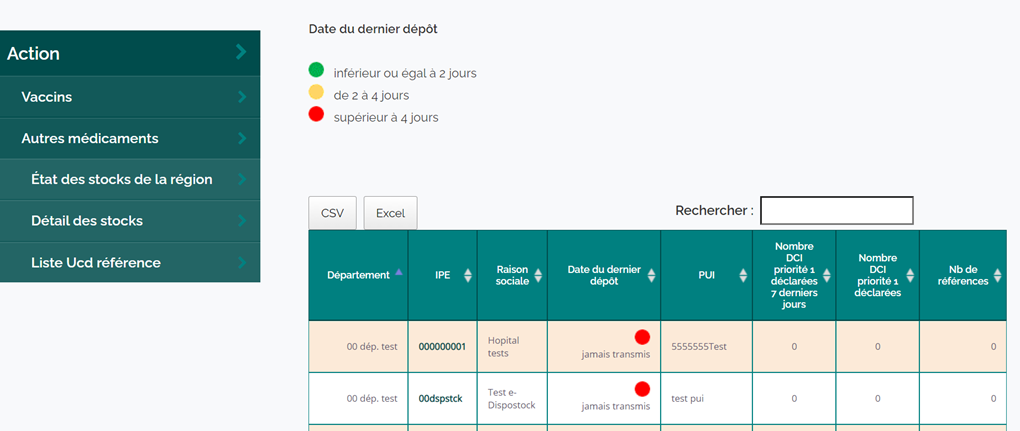
6 La page « Transmission d’un fichier de demande » s’ouvre et l’utilisateur y trouve :
- Les blocs d’informations texte
- Une image exemple de format de fichier attendu
- Un modèle de fichier .csv vide à télécharger
- Une zone « Importer le fichier .csv »
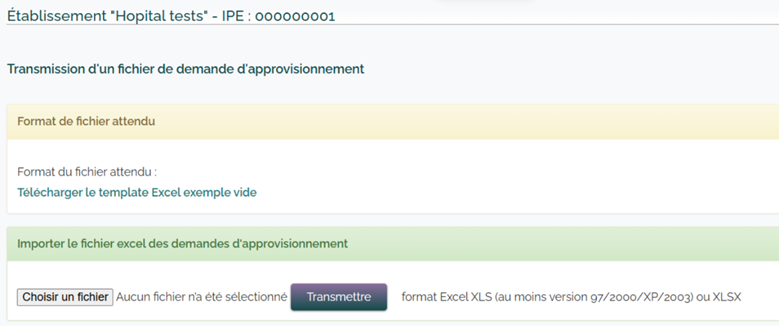
7. L’utilisateur clique sur « Choisir un fichier », parcourt sur PC, sélectionne le fichier et le transmet
8. La page « demande confirmation transmission .csv » s’affiche.
Une série de contrôle est effectuée sur le fichier importé (entête, libellés, valeurs dans les cellules, formats des données etc.) afin de garantir qu’il corresponde au format attendu pour le transformer en formulaire classique.
9. L’utilisateur effectue les modifications nécessaires à son fichier si nécessaire et l’importe de nouveau
10. L’utilisateur clique sur le bouton “Confirmer Transmission” :
· Une modale de confirmation apparait avec le texte “Vous vous apprêtez à commander les UCD suivants :" et sous ce texte, un tableau récapitulatif de toutes les nouvelles commandes prévues par le fichier.
· Information et ordre d’affichage des données du tableau : UCD x en quantité x pour le centre médical x
· Les boutons Oui / Non permettent de confirmer ou d’annuler la demande = l’utilisateur revient alors sur la page de transmission du document
11. Le système traduit alors l’ensemble des lignes présentes dans le fichier en commandes (en les injectant dans les champs d’un formulaire classique)
· Un numéro de commande est généré automatiquement pour chaque ligne au moment de l’enregistrement
· Un commentaire ARS est inséré automatiquement dans le champ “Commentaire ARS” = « Intégration de la commande via fichier Excel »
· Les commandes passent automatiquement au statut “En attente de validation National” (on considère que l’ARS vient de créer cette demande = pas besoin de refaire valider les demandes)
12. Une fois la transmission confirmée, l’utilisateur est renvoyé sur la page « Approvisionnement en produits de stock d’état ».
Les demandes sont visibles sous la forme de nouvelles lignes dans le tableau récapitulatif des demandes d’approvisionnement faites (pour tous les profils : Etablissement, ARS et National)
13. Important : si l’utilisateur décide de modifier une ou plusieurs demandes qui ont été saisies en masse, comme le prévoit le parcours nominal, l’utilisateur clique sur la ligne concernée et « Modifier demande », alors la demande s’ouvre dans un formulaire « pré-rempli » avec les infos de la demande faite sur le fichier Excel
Cas d’utilisation
Le schéma suivant montre les cas d’utilisation (les use-cases du model UML). Le carré orange (voir les statistiques des transmissions) reste à développer et n’est pas inclus dans la version actuelle.

Etat des stocks de la région
Le régulateur Dispostock peut visualiser le tableau récapitulatif des PUI de sa région et le télécharger en Excel ou en CSV :
|
Département |
|
|
IPE |
|
|
Raison sociale |
|
|
Date du dernier dépôt |
(<=2 jours : vert, 2 à 4 j : orange, >4 jours : rouge) |
|
Libellé PUI |
|
|
Nombre
DCI priorité 1 déclarées 7 derniers jours (lien
vers la table en bas) |
|
|
Nombre
DCI priorité 1 déclarées (lien vers la table en bas) |
|
|
Nombre de références (nombre de
lignes enregistrées pour l'établissement) |
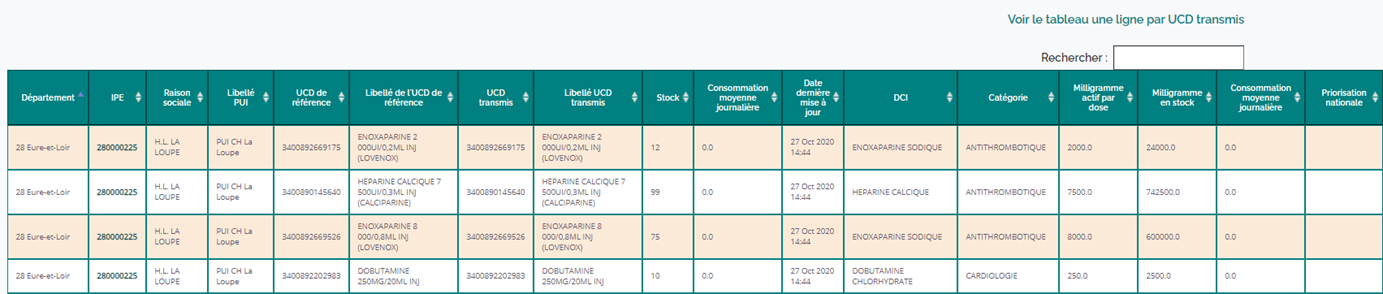
Des pastilles en couleur permettent de distinguer les PUI en fonction de leurs dates de dernière transmission.
Si la valeur affichée dans les colonnes Nombre DCI … est supérieure à 0, elle se transforme en un lien vers le tableau suivant :
|
DCI |
|
Total des milligrammes du stock
: ∑ (milligramme référence x
stock déclaré) dci |
|
Total des milligrammes de la consommation : ∑ (milligramme référence x consommation déclaré) dci |
|
Date de la dernière màj des UCDs reliées à la DCI |

Détails des stocks de la région
Par UCD transmis
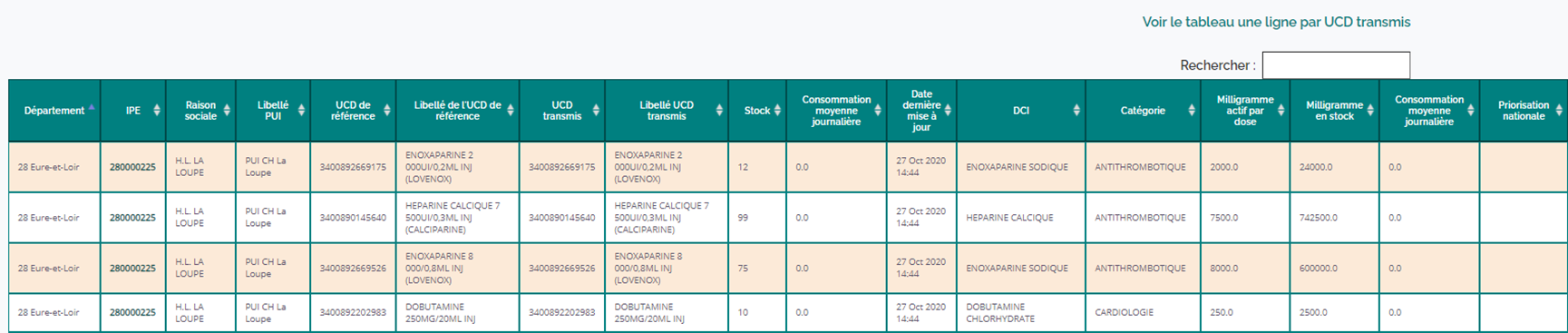
Le Régulateur Dispostock a accès aux détails des stocks de sa région sous forme du tableau suivant :
|
Code du département |
|
|
Nom du département |
|
|
IPE |
|
|
Raison sociale |
|
|
Libellé PUI |
|
|
UCD de référence |
Récupérée à la volée de la table de référence |
|
Libellé de l'UCD de référence |
Récupérée à la volée de la table de référence |
|
UCD transmis |
|
|
Libellé de l'UCD transmis |
|
|
Stock (en nombre d'UCD) |
|
|
Consommation moyenne journalière (en nombre d'UCD) |
|
|
Date de la dernière mise à jour |
|
|
DCI |
Récupérée à la volée de la table de référence |
|
Catégorie |
Récupérée à la volée de la table de référence |
|
Milligramme actif par dose |
Récupérée à la volée de la table de référence |
|
Milligramme en stock |
Milligramme actif par dose * stock |
|
Consommation moyenne journalières |
|
|
Priorisation nationale |
Récupérée à la volée de la table de référence |
Dans ce tableau chaque ligne correspond à un UCD transmis et une PUI.

Par UCD référence
Dans cette visualisation les lignes sont agrégées par UCD référence
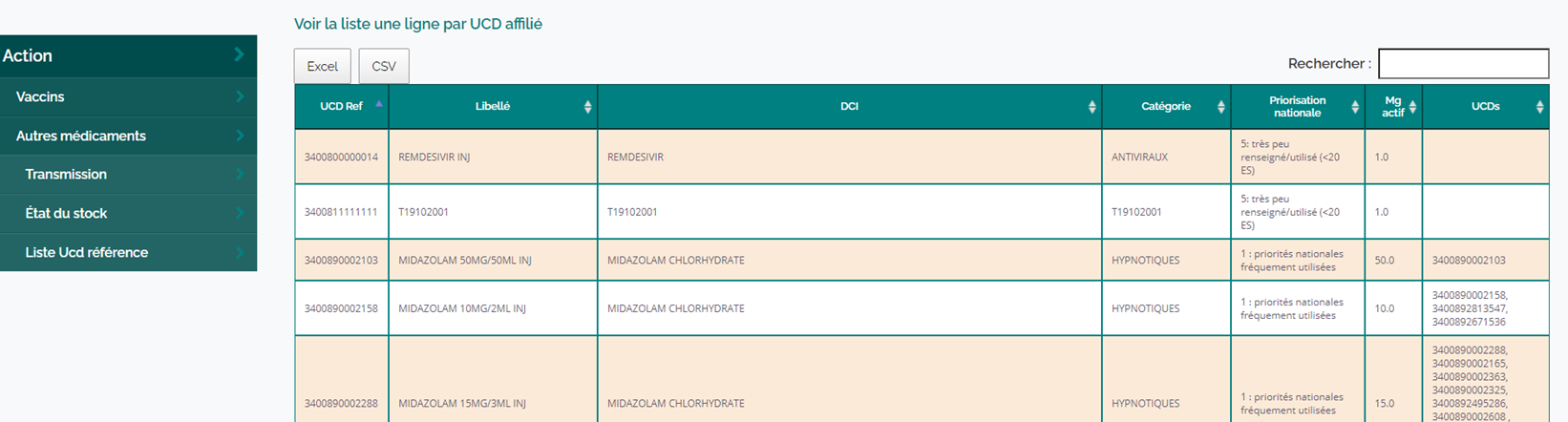
Référentiel des UCD
En cliquant sur le lien Liste UCD référence, le régulateur ARS peut visualiser et télécharger le référentiel des UCD (agrégées par l’UCD de référence ou éclatées en une ligne par UCD affiliée) :